
Curiosa com o termo fui procurar seu significado e descobri que, sem pretensões, quase fiz algo próximo ao estilo e que gosto muito disto. Intimista, revela linhas, cores e texturas inesperadas.


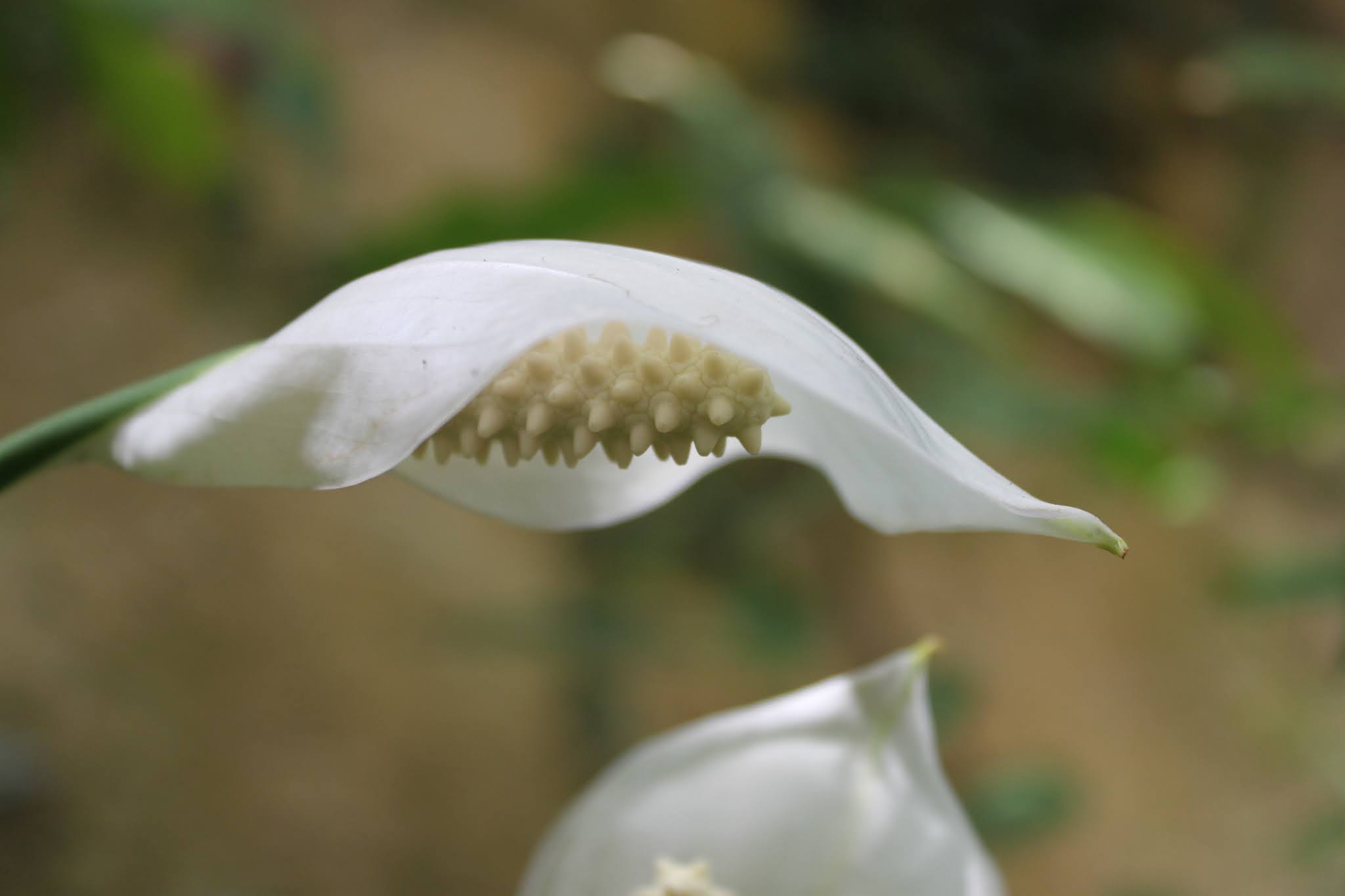

Curiosa com o termo fui procurar seu significado e descobri que, sem pretensões, quase fiz algo próximo ao estilo e que gosto muito disto. Intimista, revela linhas, cores e texturas inesperadas.

Boas ferramentas de trabalho a disposição é muito bom. Saber usá-las é uma necessidade.
"A Canon EOS 500D (também chamada de Rebel T1i) é uma câmera fotográfica DSLR lançada em março de 2009 pela Canon"
De uso fácil para quem não tem conhecimentos técnicos, permite fotos muito boas apenas usando as configurações automáticas. Porém creio que oferece mais se conhecendo os princípios básicos de utilização das câmeras fotográficas, particularmente as digitais.
LUZ
No que se refere a luz existem três reguladores importantes: ISO, Diafragma e Obturador.
Estes três são comumente referidos como o "triângulo de exposição", e são os três fatores que levam a um equilíbrio de uma imagem bem exposta

ISO - International Organization for Standardization.
Na fotografia analógica a classificação significa velocidade do filme.Quanto mais sensível o filme menos luz necessária.
Na fotografia digital, o ISO mede a sensibilidade à luz do sensor de imagem. É o nível de sensibilidade do dispositivo fotográfico.
Quanto menor o número, menor é a sensibilidade do sensor e, por isso, será necessária quantidade maior de luz para a foto. Nas câmeras digitais a configuração ISO pode ser alterada de imagem para imagem. Existe o ajuste automático do ISO.

Dependendo do uso pode ocorrer pixelização ou granulação no filme, sendo que esta pode ser um efeito desejável.Aumentar os valores de ISO faz com que apareçam pixels falsos brancos ou coloridos ( ruído de cor ou de brilho). ISO alto diminui a capacidade da câmera de capturar muitas cores, variedades de tons, e preto ou branco absolutos.

* Cada ponto de luz aumentado é um ponto de ISO diminuído.
*Quando se fotografa com luz do dia , geralmente o ISO requerido é 100 ou 200. Se a quantidade de luz diminui para continuar no ISO 100 devemos abrir o diafragma e aumentar o tempo de exposição, o que pode levar a imagens borradas (movimentação da câmera)geralmente se usa tripé para evitar o tremor.
* A velocidade do obturador é afetada quando se altera a configuração do ISO. Se mudarmos de 100 para 200 o tempo de exposição pode ser reduzido para a metade. Por exemplo: se antes era necessário 1/125, passa a ser necessário 1/250.
* Em dias nublados ou a noite podemos usar ISO entre 400 e 800.Salas muito escuras, ou fechadas, ou onde não é possível usar flash(museus e teatros) devemos usar ISO 800.

DIAFRAGMA - Íris da câmera
É uma abertura que regula a quantidade de luz que entra na câmera e vai até o sensor.. O diafragma na fotografia é o diâmetro da abertura das lentes. Esse diâmetro é um dos fatores que define a quantidade de luz que entrará na câmera, até o sensor. Quanto maior for a abertura, mais luminosa é a objetiva (mais apta para locais com pouca luz).

Os diferentes graus de abertura do diafragma são nominados por números ( f ) que podem variar de 1 a 40, dependendo da lente utilizada. Quando está na abertura máxima, grande quantidade de luz, este número é 1. O número baixo reflete uma alta abertura e o numero alto indica baixa abertura.
Cada vez que diminuímos um ponto na abertura do diafragma estamos diminuindo a metade da luz que entra . Por exemplo se estamos fotografando com abertura f/4 e diminuímos 1 ponto teremos que fotografar com f/5,6 que significa a metade da luz anterior.

Profundidade de Campo
Profundidade de campo (depth of field ou DOF ) é a relação entre o objeto focado de de uma imagem e o que está ao seu redor. Se tudo ou quase tudo está em foco existe grande profundidade de campo. Se apenas uma parte da fotografia estiver nítida, em contraste com o resto de imagem fora de foco (borrada) existe pouca profundidade de campo.
*A abertura do diafragma tem relação direta com a profundidade de campo, o que estará focado ou desfocado na imagem . Quanto maior a abertura menor a profundidade de campo e vice versa. Assim quanto menor o /f, menor a profundidade de campo. Da mesma forma, quanto maior o /f, maior a sua profundidade de campo. Por exemplo, usar uma configuração de f / 2.8 produzirá uma profundidade de campo muito rasa, enquanto f / 11 produzirá uma imagem mais profunda.

Quanto mais próximo o objeto estiver da câmera menor será a profundidade de campo. Afastar-se do objeto aumenta esta profundidade.
Ao regular a profundidade de campo através da abertura do diafragma , deve-se considerar a velocidade do obturador. Ao diminuir o tamanho da abertura devemos diminuir a velocidade do obturador o que pode resultar numa imagem embaçada.
* Distância focal refere a capacidade de uma lente de ampliar a imagem de um objeto distante. Quanto mais definida estiver a distância focal menor será a profundidade de campo.No modo automático para retratos a profundidade de campo será estreita. No modo paisagem será mais profunda.
*Foco é o ajuste das lentes, que estão dentro da objetiva, para a distância do objeto a ser fotografado e a câmera.
* Fotômetro mostra se a foto a ser captada está com a exposição necessária. Quando "zeramos o fotômetro significa que chegamos a exposição ideal para o objeto ser fotografado. Fotômetro da câmera capta a luz refletida dos objetos. Fotômetro de mão capta a luz que incide sobre o objeto , ou no ambiente.
* Efeito Bokeh - Do japonês boh-ke, significa borrão.São as áreas fora de foco da imagem, além da profundidade de campo. São formas de círculo ( agradáveis) provocadas pela abertura da lente. Geralmente criadas com aberturas grandes como F/2,8.
Velocidade de Obturação
White Balance ( WB_
...em construção
Exercício de Ampliação com Malha Quadriculada proposto em 20 de setembro, 2020, na Disciplina FRG.

A escolha foi de uma estatueta em ângulo lateral, conforme mostra a fotografia.

* Em construção...

1. Começando pelo básico. Não existe um consenso entre fotógrafos sobre as nuances que separam os termos editar, tratar e manipular imagens. Assim fico com as definições do Prof. Marcelo Almeida.
Photoshop é uma caixinha de surpresas e recursos. Sabendo usar.
1. Começando pelo básico. Não existe um consenso entre fotógrafos sobre as nuances que separam os termos editar, tratar e manipular imagens. Assim fico com as definições do Prof. Marcelo Almeida.
Editar- Existe um sinônimo para isto que é "decupar" Significa fazer uma escolha ou separar as fotos que posteriormente serão tratadas de alguma forma
Tratar - Está na correção de determinadas características como brilho, nitidez, sombra, saturação de cor, recortes...Ajuste de cores, nivelamento da foto e corte.
Manipular - É modificar a estrutura da imagem. remover ou adicionar elementos, modificar cenários, pessoas, alterando sua proposta inicial.
2. Em seguida a escolha de tamanho e formato de arquivo a ser trabalhado

Raw - É o arquivo cru.Ao contrário da imagem JPEG (Joint Photographics Experts Group) criada no processador da câmera, o arquivo RAW é um banco de dados enorme, contendo toda a informação captada pelos milhões de pixels do sensor da câmera, sem nenhuma alteração.
Isto permite aplicar na imagem todo o tratamento possível no computador, que é muito mais potente que o processador da câmera. Os arquivos RAW também são conhecidos como “negativos digitais”, pois são como os negativos das câmeras analógicas, e um arquivo JPEG é como uma revelação pronta.
A desvantagem do arquivo RAW é que, ocupa mais espaço no computador (os arquivos podem ter 2-6x o tamanho de um arquivo JPG), e precisa ser processado antes da postagem na internet. Não é uma foto pronta, necessitando de um aplicativo de pós-produção para ser impresso ou postado. Para a internet necessitará de uma cópia em formato mais amigável, como o próprio JPEG.

A resolução para arquivos JPEG pode ser 72 polegadas, mas para tratamento de imagem, (raw ou tif p.ex.) deve ser 300 polegadas. O compartilhamento na Internet deve ser em 72 DPI ( pontos por polegada) que é a menor resolução de captura digital.
*Pixel:
"Pixel é o menor elemento em um dispositivo de exibição (por exemplo, um monitor), ao qual é possível atribuir-se uma cor. De uma forma mais simples, um pixel é o menor ponto que forma uma imagem digital, sendo que um conjunto de pixels com várias cores formam a imagem inteira.
A palavra pixel (plural "pixels") é um estrangeirismo proveniente do inglês (anglicismo). É aglutinação de picture e element, ou seja, elemento de imagem, sendo pix a abreviatura em inglês para pictures.
Já faz parte do léxico do português, sendo aportuguesada como píxel (plural "píxeis").
Em um monitor colorido, cada pixel é composto por um conjunto de 3 pontos: verde, vermelho e azul. Nos melhores monitores, cada um desses pontos é capaz de exibir 256 tonalidades diferentes (o equivalente a 8 bits) e combinando tonalidades dos três pontos é então possível exibir pouco mais de 16.7 milhões de cores diferentes (exatamente 16.777.216). Em resolução de 640 x 480 temos 307.200 pixels, a 800 x 600 temos 480.000 pixels, a 1024 x 768 temos 786.432 pixels e assim por diante. "
ATALHOS - Facilitam o manuseio economizando o tempo para voltar a janela da ferramenta e alterar um procedimento.
Esta postagem exibe várias tabelas com teclas e atalhos: Atalhos de Teclado Padrão
Control "O : Abre imagem na tela inicial do Photshop. Dois cliques rápidos na área cinzenta também. Ou arquivos em "file".
Control + e - : Aumentam e diminuem a imagem/arquivo.
Control Alt I: Abre o comando de tamanho da imagem.
Control W: Fecha imagem e diretórios.
Control Q: Fecha programas
"X": Alternância.
Control Z: Voltar para a função anterior.
{ e } : Aumentar e diminuir o tamanho de ferramentas como pinceis e borrachas.
Control U: Colorizar a imagem
"B": Habilita o pincel (brush)
"D" : Preto ou branco
"T" : Ctrl+T – “Transformação Livre” (“Free Transform”); Ctrl+Shift+T – “Transformar Novamente” (“Tranform Again”); Ctrl+Shift+K – “Configuração de Cores” (“Color Settings”); Ctrl+Alt+Shift+K – “Atalhos de Teclado” (“Keyboard Shortcuts”);
EXERCÍCIOS COM PHOTOSHOP - LAYER

Exercício 1
Exercício 2

Dessaturação de Cor.
- Selecionar uma imagem : file => open => Abrir a imagem e criar camadas) => layer => background copy ( clicando na camada com o lado direito do mouse podemos conferir uma cor) => duplicate layer (background copy 2)
- Desabilitar a camada copy 2 ( clicar no olho) e dessaturar a copy : image=> adjustments=> desaturate. Este procedimento mantém os canais de cores abertos.

Colorizar imagem dessaturada
* Control "U" ou Image => adjustments => Hue saturation (colorizar com qualquer cor)
* para aumentar ou diminuir a imagem : alt + scrolling do mouse ou na lupa + e -
- Na layer copy clicar no comando do retângulo branco com círculo escuro no meio para gerar a mask branca.
- Habilitar o brush da coluna de tools a esquerda ou "b" no teclado => Regular o pincel em Size e Hardness => "d" no teclado para gerar preto e branco.
- Na coluna de tools os quadrados em branco e preto que se alternam => preto gera informação, branco devolve a informação. Com o quadrado em preto ao passar o pincel sobre a imagem devolvemos a cor. Para retirar o efeito passa para o branco e retira a seleção com o pincel.
- Para criar novo efeito: Clicar na máscara branca (seleção cor preta) => aply => reinicia com nova mask.
1- Move tool (v) - move o conteúdo da camada., ou partes selecionadas.
2- Retangular Marquee Tool - cria seleções quadradas ou retangulares. Opção para seleções elipticas, cortes verticais e horizontais. Para criar quadrados ou círculos acionar a ferramenta junto com "shift".
3- Lasso tool - selecionar a mão livre. Poligonal (retas, polígono) . Magnetic.
4- Magic Wand Tool. Seleciona área com uma mesma cor
5 - Crop tool - seleção quadrada (pode ser editada ) que recorta a imagem conservando apenas a área selecionada.
6 - Paint brush - Pincel para pintar na camada que está ativada. Vários pinceis. É possível criar um pincel
7 - Pencil tool - Igual ao pincel , mas opaco e com dureza.
8 - Eraser Tool - borracha que apaga áreas selecionadas ou a camada. Funciona com a dureza do lápis ouu pode ser esfumaçada como o pincel.
9 - Paint bucket tool - Lata de tinta que pinta uma camada inteira ou apenas uma parte selecionada.
10 - Gradient tool - Faz degradê de cor. Semelhante a lata de tinta,porém pra fazer o gradiente tem que arrastar o mouse a partir de uma linha.
11 - Horizontal Type tool - Escreve textos. várias opções.
12 - Pen tool - Um conjunto de ferramentas que faz vários traçados e permite edições.
13 -Rectangle tool - Faz retângulos que podem ser vazios ou preenchidos com cor. tem outras opções de formas. Line tool desenha linhas e coloca-se uma seta na ponta.Custom shape tool tem grupo de formas pré desenhadas (flores, sinais, globos)
14 - Clone Stamp - Na layer duplicada clicar sobre o elemento selecionado simultâneo com "alt" . Em seguida com movimento de pincel estampar em outro local da imagem. Clicando sobre esta estampa selecionada ( com tool retangular) , botão direito do mouse, acionar free tansform.
15 - Liquify - pesquisar.
* Não esquecer ...se alguma seleção imperceptível estiver acionada usar o control D para liberar.
"Postagem em andamento


